使用指南
使用指南
准备工作
对面试/考试软件进行环境测试,确保安全运行。
情况1:基于浏览器的在线面试、考试、测评
我们推荐当目标单位支持这种方式时,尽量使用浏览器进行面试/考试。 浏览器因其安全设置原因,100%无法观察我们的程序。
情况2:基于腾讯会议、Zoom、飞书、Lark等在线会议平台进行面试
此时MacOS系统需要确保避免对这些软件授权“绕过系统无痕浏览窗口选择器”,仅开启最小的录屏录音权限。
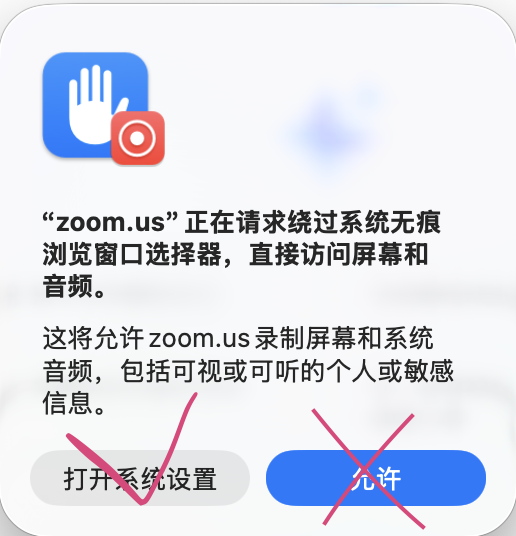
启动机考拉,启动会议软件,开启会议,邀请朋友(或小号,手机App)加入会议,打开屏幕分享,观察远端能否通过会议软件屏幕分享观察到机考拉。 使用Cmd/Ctrl+B切换可见性测试。
正确设置权限时,机考拉将完全隐形。
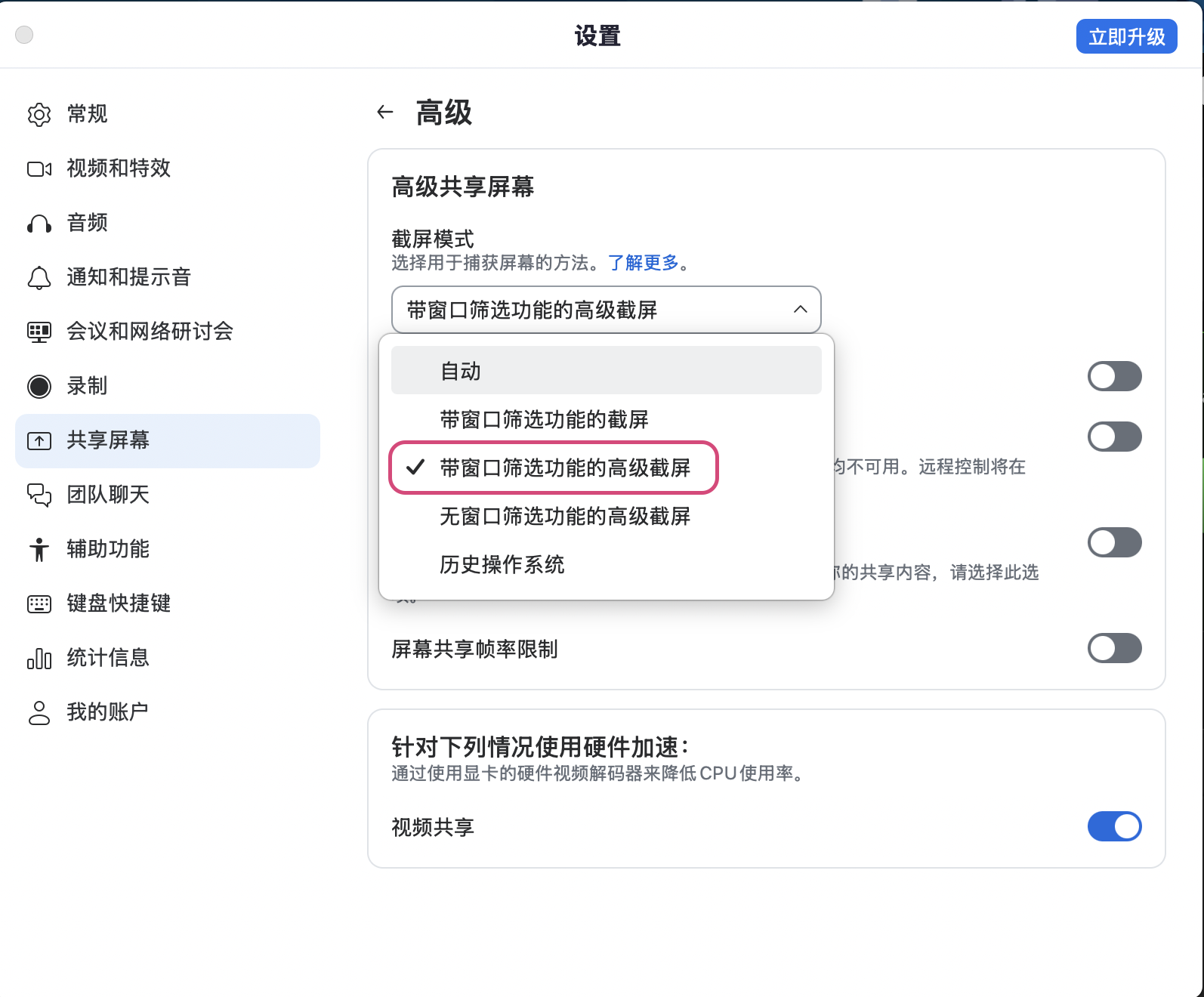
Zoom设置
在Zoom的设置中选择带窗口选择器的高级截屏:
情况3:面试单位自研桌面客户端考试程序,例如时某知
这些程序运行级别更高,具有和病毒软件相同的能力,理论上可以监控操作系统一切行为。 这时需要使用机考拉的遥控模式,在考试机器上完全不显示,使用手机/平板远程显示/控制,以获得更好的安全性。
笔试
点击“进笔试”按钮进入笔试模式。 简单易用,通过机考只需三步!
- 第一步: 桌面端点击登陆,跳转浏览器完成授权
- 第二步: Ctrl/Cmd+H 抓取屏幕
- 第三步: Ctrl/Cmd+Enter 对该截屏求解答案
注:Windows用户使用 Ctrl,Mac用户使用 Cmd,此类系统快捷键将无法被检测到。
多图支持: 若一张图截不全,对于同一题机考拉支持提供连续两张截图。
调试支持: 求解编程题答案后,可以Ctrl/Cmd+H额外对报错信息进行一次截图,而后使用Ctrl/Cmd+Enter进行调试。
面试
点击“进面试”按钮进入面试,监听系统声音,并默认处于自动驾驶模式,自动提供AI回复。 自动驾驶模式可以被手动操作所覆盖,例如
- Cmd/Ctrl+Enter:触发AI解答
- Cmd/Ctrl+Shift+Up/Down:向上/下滚动提词。
- Cmd/Ctrl+1:在笔试面板和面试面板间切换,用于应付面试过程中的笔试题(如手撕算法)
- Cmd/Ctrl+Shift+\:进入/退出面试模式
- Cmd/Ctrl+R: 暂停/恢复录音
- Cmd/Ctrl+G: 清空面试对话上下文(适用于面试推进到一个新的环节时,及时清理上下文可以让AI更专注)
高级用法
遥控模式
当使用环境十分严格时(例如某为的时某知客户端, 可通过考试环境查看分享的屏幕是否会暴露机考拉),建议使用遥控模式。
进入方法:
-
机考拉桌面端→设置按钮→更多设置→进入遥控模式
-
手机和运行机考拉桌面端的电脑处于同一个WiFi下
-
按提示扫码访问或浏览器输入地址进入遥控页面,实时监控电脑端的操作并显示答案。
可将将手机横屏靠在考试屏幕下方,或使用手机支架
快捷键列表
机考拉桌面版初始化时处在备考模式,使用鼠标点击按钮可分别进入笔试模式和面试模式。 其中面试模式时可以使用快捷键临时切换到笔试界面,无须打断面试会话。
注: ⌘在Windows下为Ctrl键
窗口管理
- 移动窗口 ⌘+↑/↓/←/→
- 重定位到屏幕中央(常为摄像头正下方) ⌘+⇧+G
- 切换可见性 ⌘+B
备考模式
- 退出应用程序 ⌘+Q
考试时(笔试+面试)
- 退出考试 ⌘+⇧+\
- 答案滚动/翻页 ⌘+⇧+↑/↓
笔试模式
- 截图 ⌘+H
- 处理截图 ⌘+Enter
- 重置(清空截图)⌘+G
面试模式
- 重置(清空对话上下文) ⌘+G
- 开启/暂停录音 ⌘+R
- 切换笔试/面试界面 ⌘+1