快速开始
整体流程
正式使用机考拉,一共六步。前四步在本页完成,后面的准备工作在准备工作里继续。
- 账号注册登录
- 下载桌面客户端
- 互动教学(可选)
- 桌面端个性化设置(语言等)
- 网页中配置简历、知识库(面试时可选)
- 正式彩排完成后,开始笔试 / 面试
下载与安装
机考拉支持 Windows 和 Mac 桌面客户端。前往官方网站下载对应系统的安装包并安装。
先确认系统版本
Windows 需要 Windows 10 2004 及以上,macOS 需要 15.0 及以上,低于该版本隐身可能不稳定。详见准备工作 · 系统要求。
授予系统权限
首次打开机考拉时,需要授予截屏、录音、辅助功能相关的系统权限,否则截图、语音识别和快捷键无法工作。
Mac
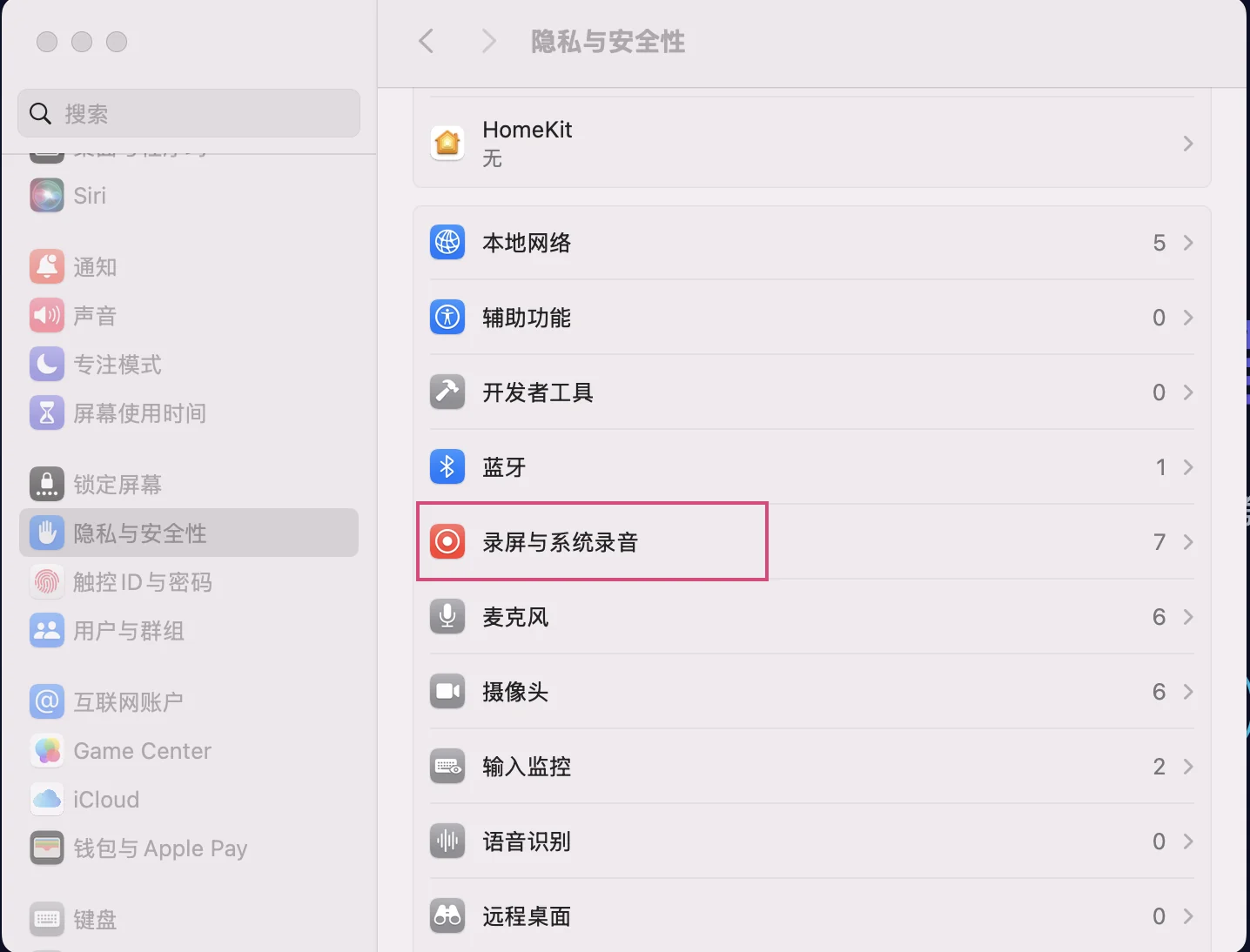
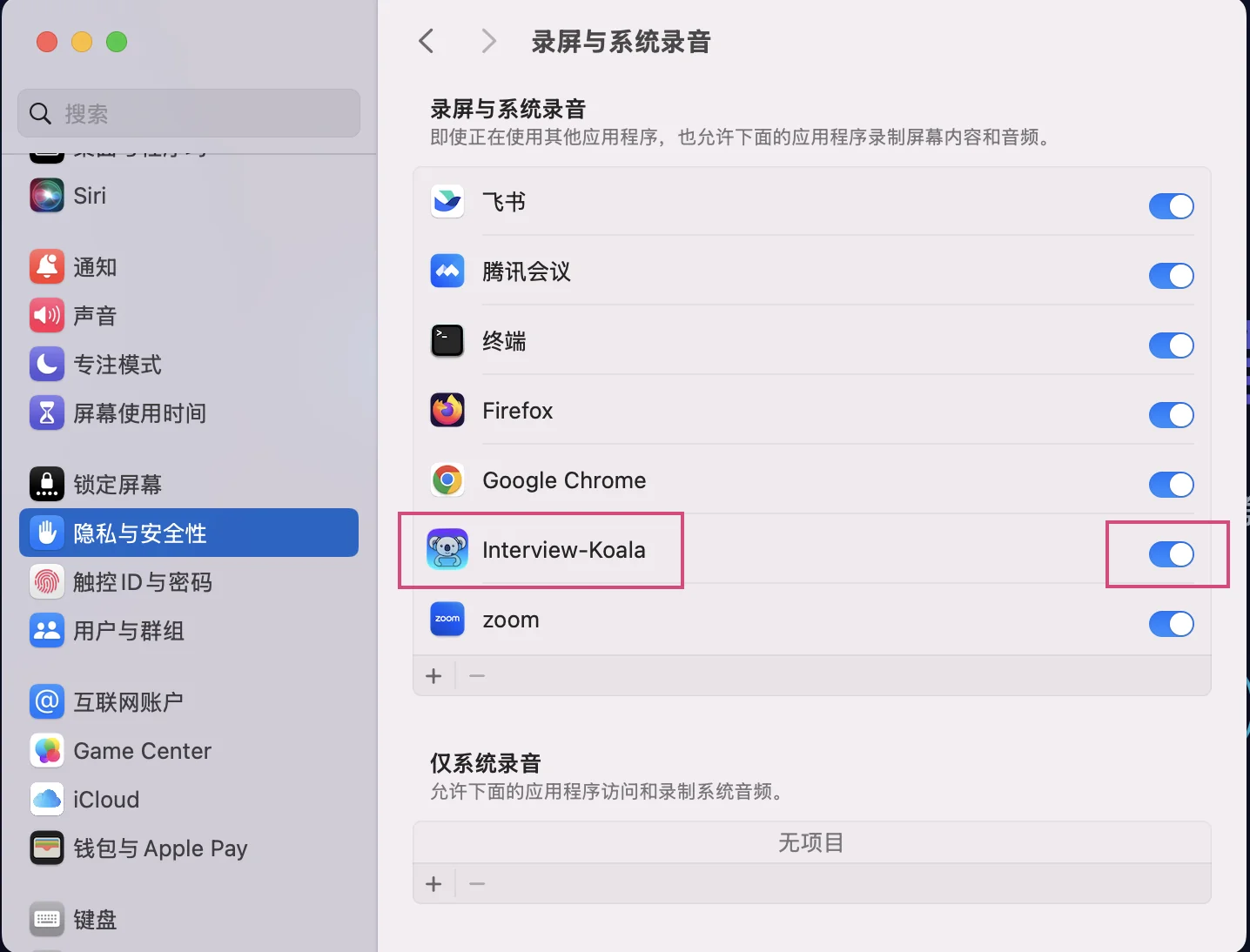
首次打开根据提示授予软件录屏、系统录音与辅助功能权限。
-
找到设置面板中的隐私与安全性
-
点击按钮授予机考拉权限
-
在同一个「隐私与安全性」列表里找到辅助功能,把机考拉一并打开。全局快捷键(切换可见性、截图、移动窗口等)依赖这一项,没开的话按键不会有反应。
权限改动后重启客户端
macOS 上新授予的权限通常要退出机考拉再重新打开才会生效。
Windows
首次打开若无截图权限,可右击「以管理员身份运行」。
登录
桌面端点击登录,会跳转到浏览器完成授权,授权成功后自动回到客户端。
交互式教学(可选)
首次登录后可以跟着客户端内的互动教学走一遍,熟悉备考模式、笔试模式和面试模式之间的切换,以及核心快捷键。全部快捷键可参考快捷键列表。
桌面端个性化设置
在客户端的设置面板中可以调整语言等偏好,以及答案窗口的首选透明度(双机位模式会用到)。
网页端配置(可选)
- 简历、知识库:在网页端配置后,AI 的回答会结合你的背景,更贴近真实经历
- 复盘:笔试、面试结束后,可从网页端复盘机考,回看整场对话记录和题目答案
下一步:把环境测一遍,见准备工作。