使用指南
使用指南
准备工作
对面试/考试软件进行环境测试,确保安全运行。
情况1:基于浏览器的在线面试、考试、测评
我们推荐当目标单位支持这种方式时,尽量使用浏览器进行面试/考试。 浏览器因其安全设置原因,100%无法观察我们的程序, 无法检测到快捷键。
包括但不限于牛客网、LeetCode、HackerRank、CodePad、阿里通过浏览器笔试等等
情况2:基于飞书等主流在线会议平台进行面试
完全隐形。
启动机考拉,启动会议软件,开启会议,邀请朋友(或小号,手机App)加入会议,打开屏幕分享,观察远端能否通过会议软件屏幕分享观察到机考拉。 使用切换可见性测试。
包括但不限于腾讯会议、飞书、钉钉、百度如流、Google Meet等。
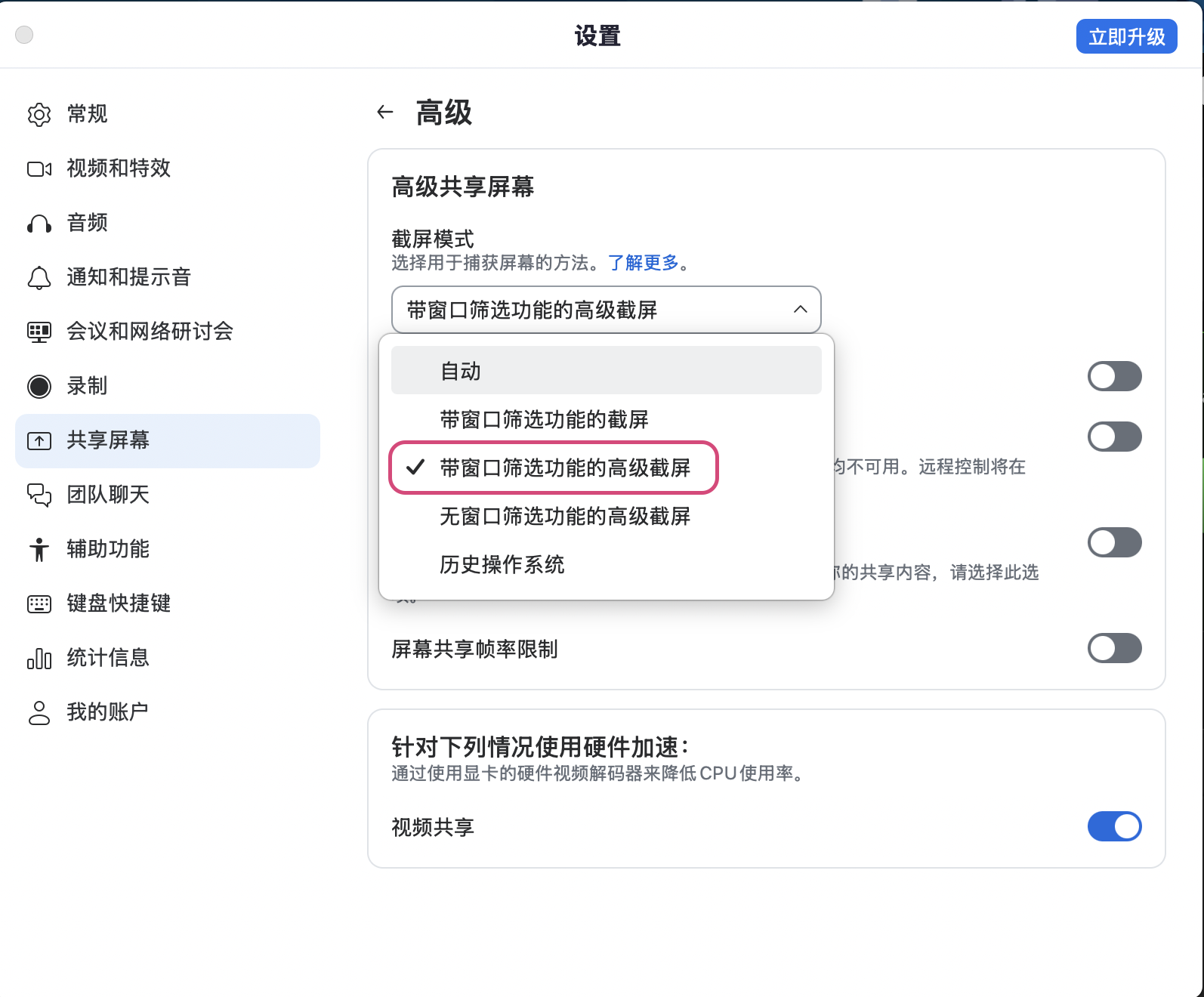
Zoom设置
在Zoom的设置中选择带窗口选择器的高级截屏:
腾讯会议设置
使用“流畅度优先”设置时隐身
情况3:面试单位自研桌面客户端考试程序,例如时某知
这些程序运行级别更高,具有和病毒软件相同的能力,理论上可以监控操作系统一切行为。 这时需要使用机考拉的遥控模式,在考试机器上完全不显示,使用手机/平板远程显示/控制,以获得更好的安全性。
测试方法
用会议软件点击分享屏幕来测试。
笔试
点击“进笔试”按钮进入笔试模式。 简单易用,通过机考只需三步!
- 第一步: 桌面端点击登陆,跳转浏览器完成授权
- 第二步: 抓取屏幕, 确保该题目的所有信息都在当前截屏中。 若有一屏中有多道题目,可以使用放大等方式让当前截屏的主体为待解题目。
- 第三步: 对该截屏求解答案
注:文档会根据浏览器自动显示 Windows 或 Mac 快捷键,也可以使用页面顶部按钮手动切换;此类系统快捷键将无法被检测到。
多图支持: 若一张图截不全,对于同一题机考拉支持提供连续两张截图。
调试支持
求解编程题答案后,可以使用额外对报错信息进行一次截图,而后使用进行调试。
注:代码题在正式考试测评时谨慎点击复制,手动抄写更安全。因为监考平台会定期抽查屏幕,如果运气差被发现粘贴代码会有嫌疑。 即使是浏览器的考试测评平台,技术上也能捕获到用户“粘贴”的动作。
选择题示例
代码题示例
面试
点击“进面试”按钮进入面试,监听系统声音,并默认处于渐进式半自动驾驶模式
自动驾驶(A)
实时轻量提示,拆解面试官意图, 自动显示AI完整回答。使用范围最广,较为推荐。
半自动驾驶(S)
实时轻量提示,拆解面试官意图,按下展开AI完整辅助。适合想要低干扰的同学。
傻瓜模式(F)
直接给出完整回答,无脑照着念即可, 支持自动翻页。 只在以下两种情况使用:
-
如果你觉得这次面试官是傻瓜
-
如果你对这次面试的东西完全不懂
模式切换:面试过程中点击代表模式的小按钮将轮换模式
手动干预
以上模式均支持手动快捷键干预
- :触发AI深度分析
- :向上/下滚动提词。
- :切换到笔试界面,用于应付面试过程中的笔试题(如手撕算法)
- : 切换回面试界面
- :进入/退出面试模式
- : 暂停/恢复录音
自动驾驶示例
高级用法
对话上下文
机考拉自动维护当前面试的对话上下文来提供更智能的解答,普通用户无需担心上下文问题。 若是想及时清理,面试时可通过手动清空。
遥控模式
当使用环境十分严格时(例如某为的时某知客户端, 可通过考试环境查看分享的屏幕是否会暴露机考拉),建议使用遥控模式。
进入方法:
-
机考拉桌面端→设置按钮→更多设置→进入遥控模式
-
手机和运行机考拉桌面端的电脑处于同一个WiFi下
-
按提示扫码访问或浏览器输入地址进入遥控页面,实时监控电脑端的操作并显示答案。
可将将手机横屏靠在考试屏幕下方,或使用手机支架
快捷键列表
机考拉桌面版初始化时处在备考模式,使用鼠标点击按钮可分别进入笔试模式和面试模式。 其中面试模式时可以使用快捷键临时切换到笔试界面,无须打断面试会话。
注:当前页面会根据浏览器自动显示 Windows 或 Mac 快捷键,也可以手动切换显示。
全局
- 重定位到屏幕中央(常为摄像头正下方)
- 切换可见性
- 移动窗口
备考模式
- 退出应用程序
- 进笔试
- 进面试
考试时(笔试+面试)
- 退出考试
- 答案滚动/翻页
笔试模式
- 截图
- 处理截图
- 重置(清空截图)
面试模式
- 开启/暂停录音
- 切换笔试/面试界面
- 切换回面试界面
- 清空对话上下文