眼神纠正
市面上存在一类软件,可以实时把把视线「掰正」到镜头方向,原本用于增强直播时表现,眼神与镜头(及对面观众)自然接触(目光接触功能,Eye Contact)。在双机位场景里,如果需要低头歪头看稿子/答案,使用这类软件也能起到纠正视线防止暴露的效果。
机考拉本身不做画面处理,这一步用成熟专业的第三方软件即可:Windows 用 NVIDIA Broadcast,Mac 用 Casablanca.AI。
本页先看这里 · 5 分钟
把真实摄像头经过眼神工具接入会议软件
- 确认电脑满足要求
- 在工具里选真实摄像头
- 会议软件里选虚拟摄像头
**看完结果:**会议预览显示虚拟摄像头画面才算成功。
先判断能不能用
| 系统 | 推荐工具 | 最低要求 |
|---|---|---|
| Windows | NVIDIA Broadcast | NVIDIA RTX 2060 或更高,Windows 10/11,8GB 内存。 |
| macOS | Casablanca.AI | Apple Silicon(M1 及以上),macOS 14.5 及以上,8GB 内存。 |
Warning
GTX 显卡不支持 NVIDIA Broadcast 的眼神接触功能。Mac Intel 机型不建议使用 Casablanca。
Windows:NVIDIA Broadcast
下载与安装
- 打开 NVIDIA Broadcast 官方页面:https://www.nvidia.cn/geforce/broadcasting/broadcast-app/
- 下载「在线安装版」。
- 运行安装包,按提示安装,必要时重启电脑。
备用下载
夸克云盘:https://pan.quark.cn/s/4be489f74e78
百度网盘:https://pan.baidu.com/s/1AwUu-UC1Uy7TehTxvNX9nA?pwd=jkl4(提取码:jkl4)
开启眼神接触
-
选择真实摄像头
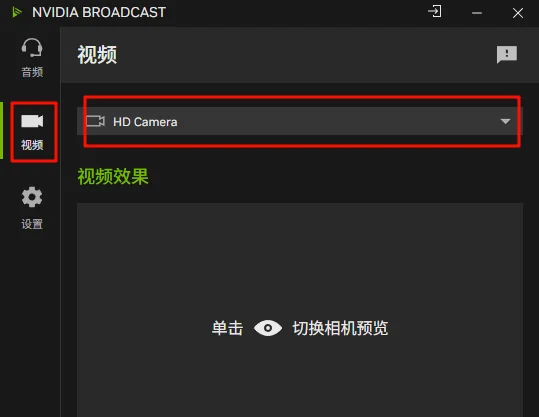
打开 NVIDIA Broadcast,进入「视频」页,在摄像头下拉框选择你的真实摄像头。
-
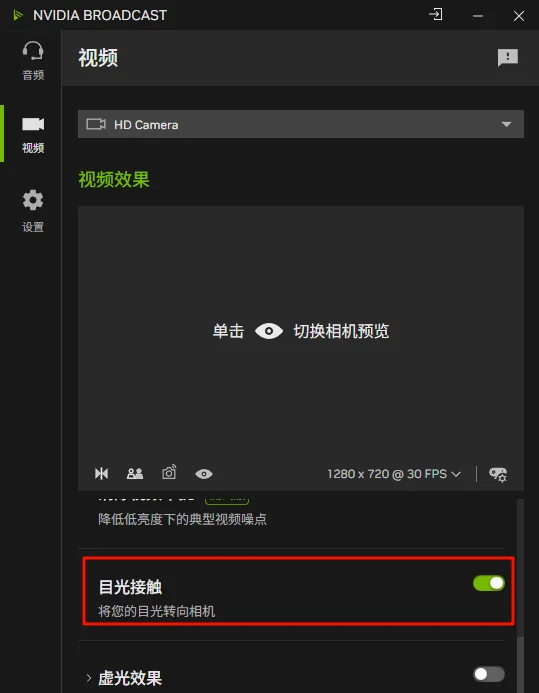
打开目光接触
在效果列表里启用「目光接触」或「Eye Contact」。
-
接入会议软件
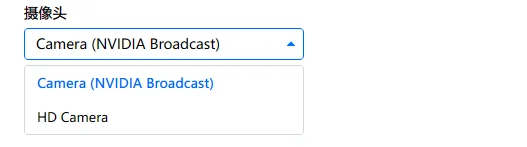
在腾讯会议、钉钉、Zoom、Teams 等软件里,把摄像头切换为
Camera (NVIDIA Broadcast)。
Mac:Casablanca.AI
下载与安装
- 打开注册页:https://casablanca.ai/en/loginn
- 用邮箱或 Google 注册,获取 30 天试用。
- 下载 Mac (Apple Silicon) 版本。
- 将 Casablanca 拖入「应用程序」。
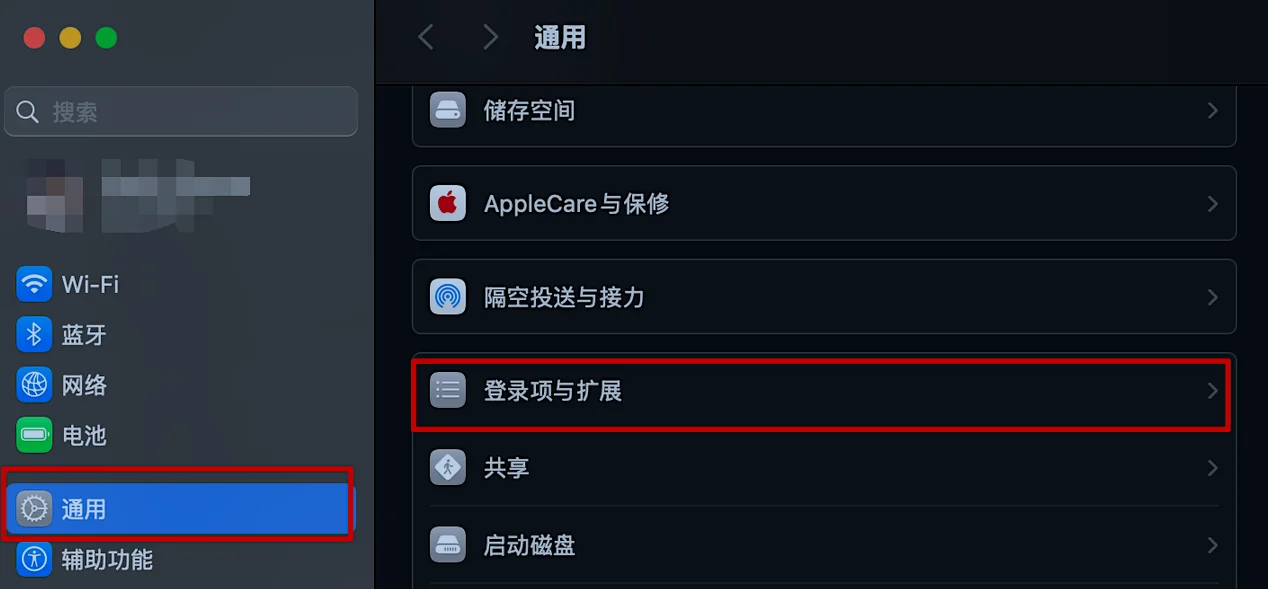
- 首次打开时,授权屏幕录制、摄像头、麦克风权限。
备用下载
夸克云盘:https://pan.quark.cn/s/7942bb06d443
百度网盘:https://pan.baidu.com/s/1EU3S9bsVjINtKBUIGugCqg?pwd=jkl4(提取码:jkl4)
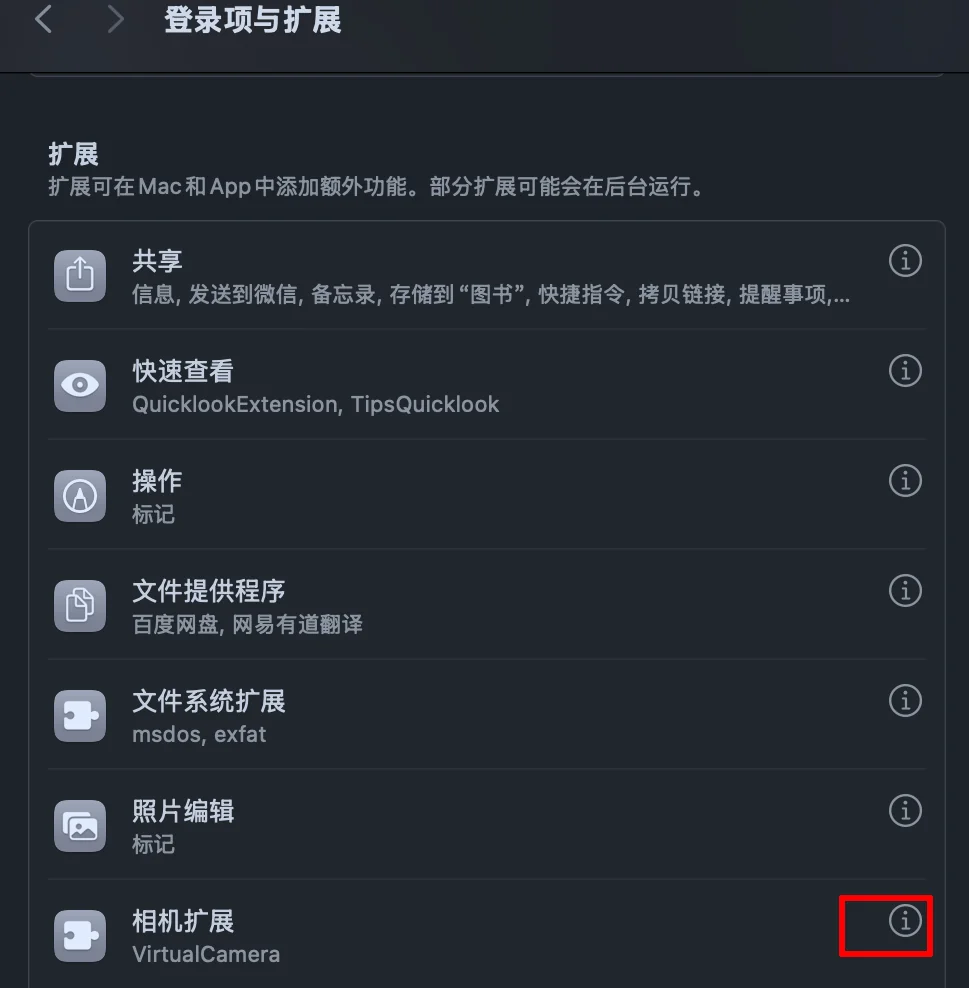
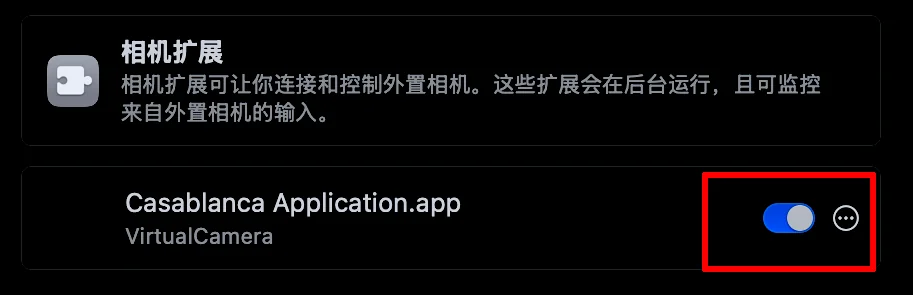
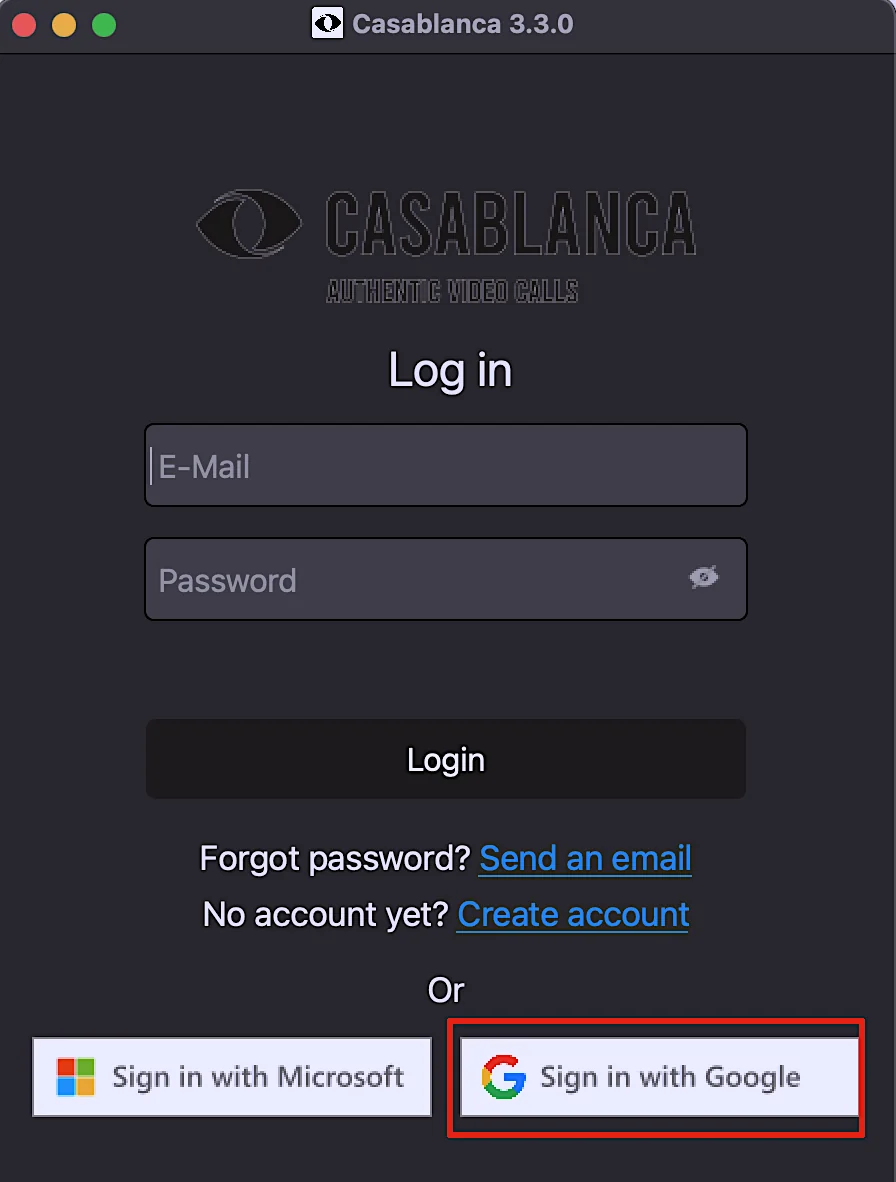
开启眼神纠正
-
选择真实摄像头
在 Casablanca 的
Camera Source里选择你的真实摄像头。 -
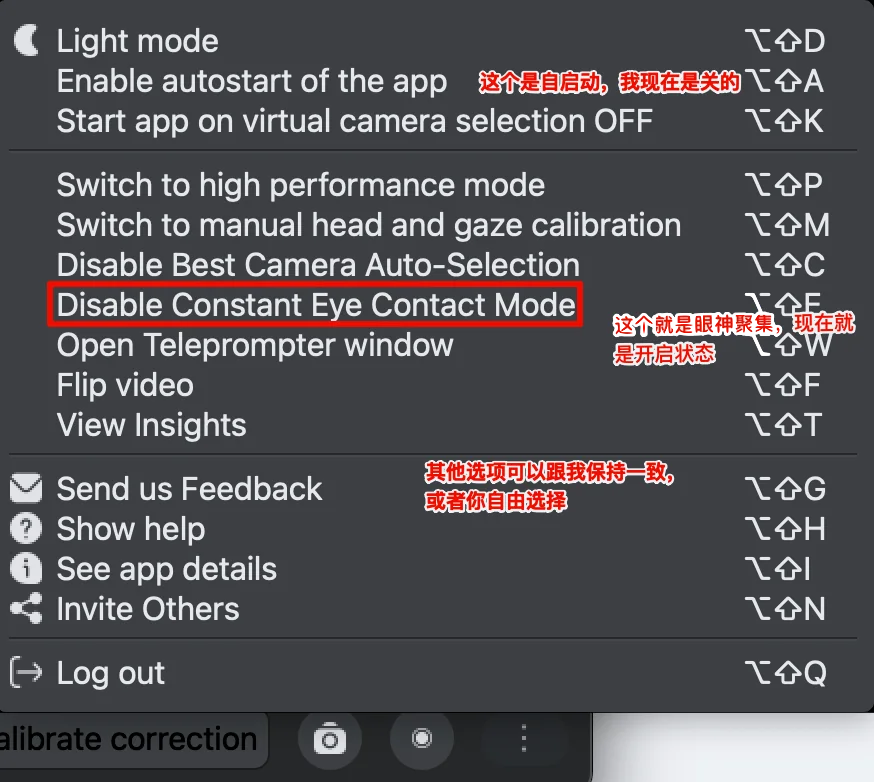
保持默认配置
初次使用建议保持默认,只在画面不清晰时再打开高质量模式。
-
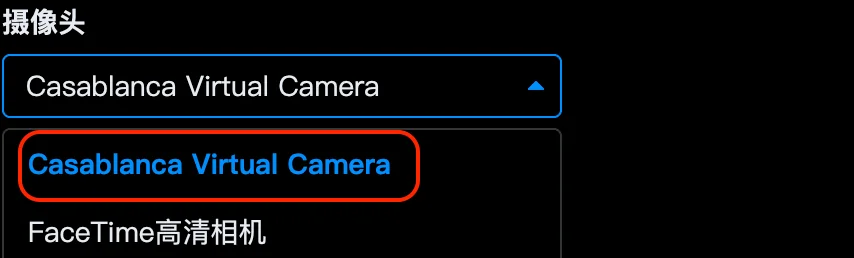
接入会议软件
在会议软件摄像头里选择
Casablanca Virtual Camera。
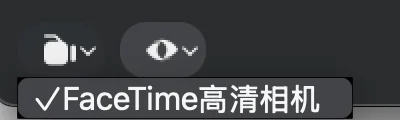
效果更自然的设置
- 脸保持在画面中央,头部不要大幅偏移。
- 光线尽量正面、均匀,避免逆光。
- 会议软件里一定要选择虚拟摄像头,不要选择真实摄像头。
- 如果画面卡顿,关闭预览窗口或后台占用性能的软件。
Success
会议软件预览里能看到自己,并且摄像头名称是 NVIDIA Broadcast 或 Casablanca Virtual Camera,就说明接入成功。