面试前准备
两条铁律
- 先打开会议软件/面试软件,再打开“机考拉”。顺序反了可能抓不到声音。
- 全程不要切换音频设备。耳机、音响务必在开始前调好,中途拔插会中断识别。
基于飞书等主流在线会议平台进行面试
完全隐形。
先启动会议软件,再启动机考拉,开启会议,邀请朋友(或小号,手机 App)加入会议,打开屏幕分享,观察远端能否通过会议软件屏幕分享观察到机考拉。使用 切换可见性测试。
包括但不限于腾讯会议、飞书、钉钉、百度如流、Google Meet 等。其中只有 Zoom 和腾讯会议需要额外改一处设置。
Zoom 设置
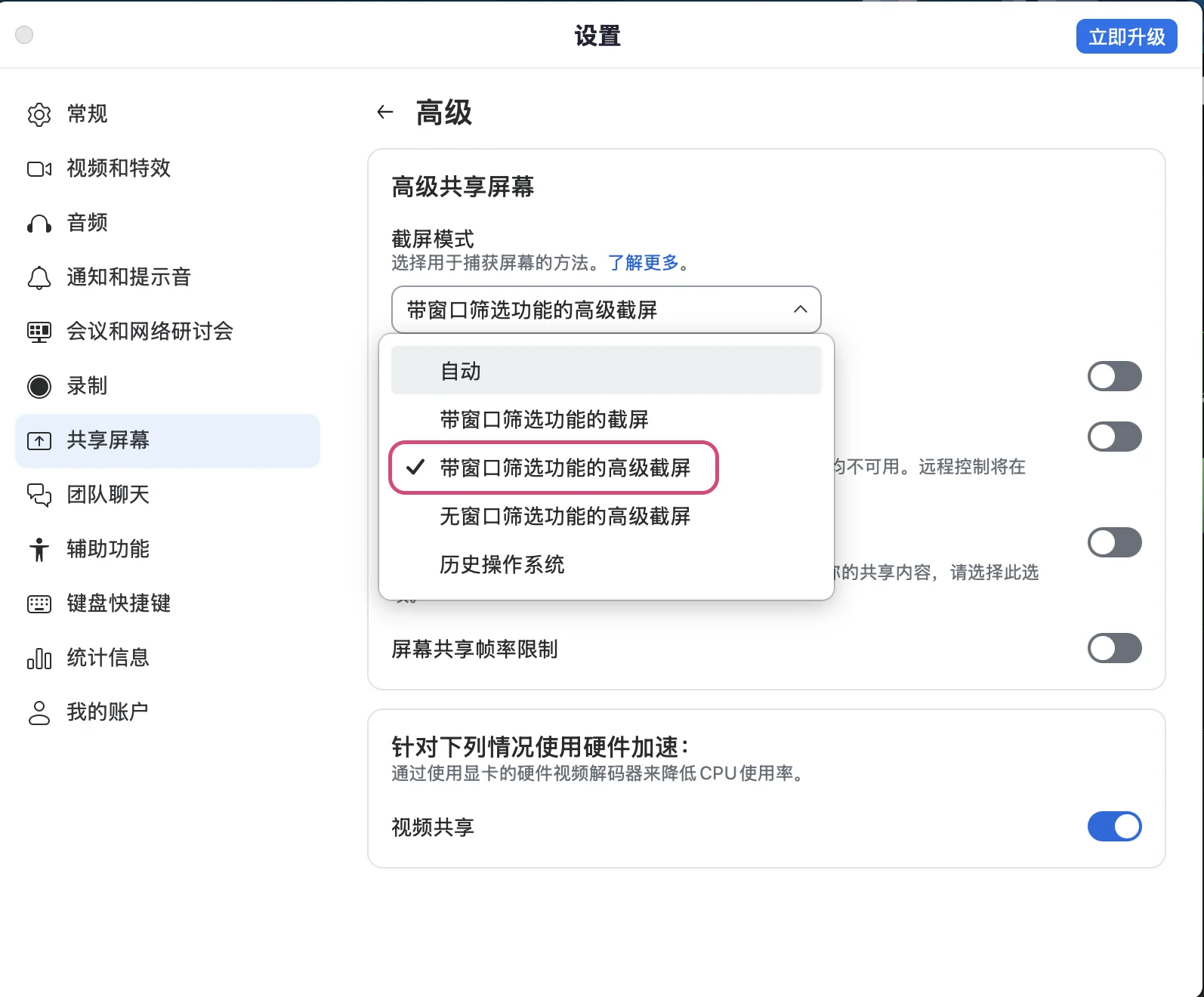
在 Zoom 的设置中选择带窗口选择器的高级截屏:
腾讯会议设置
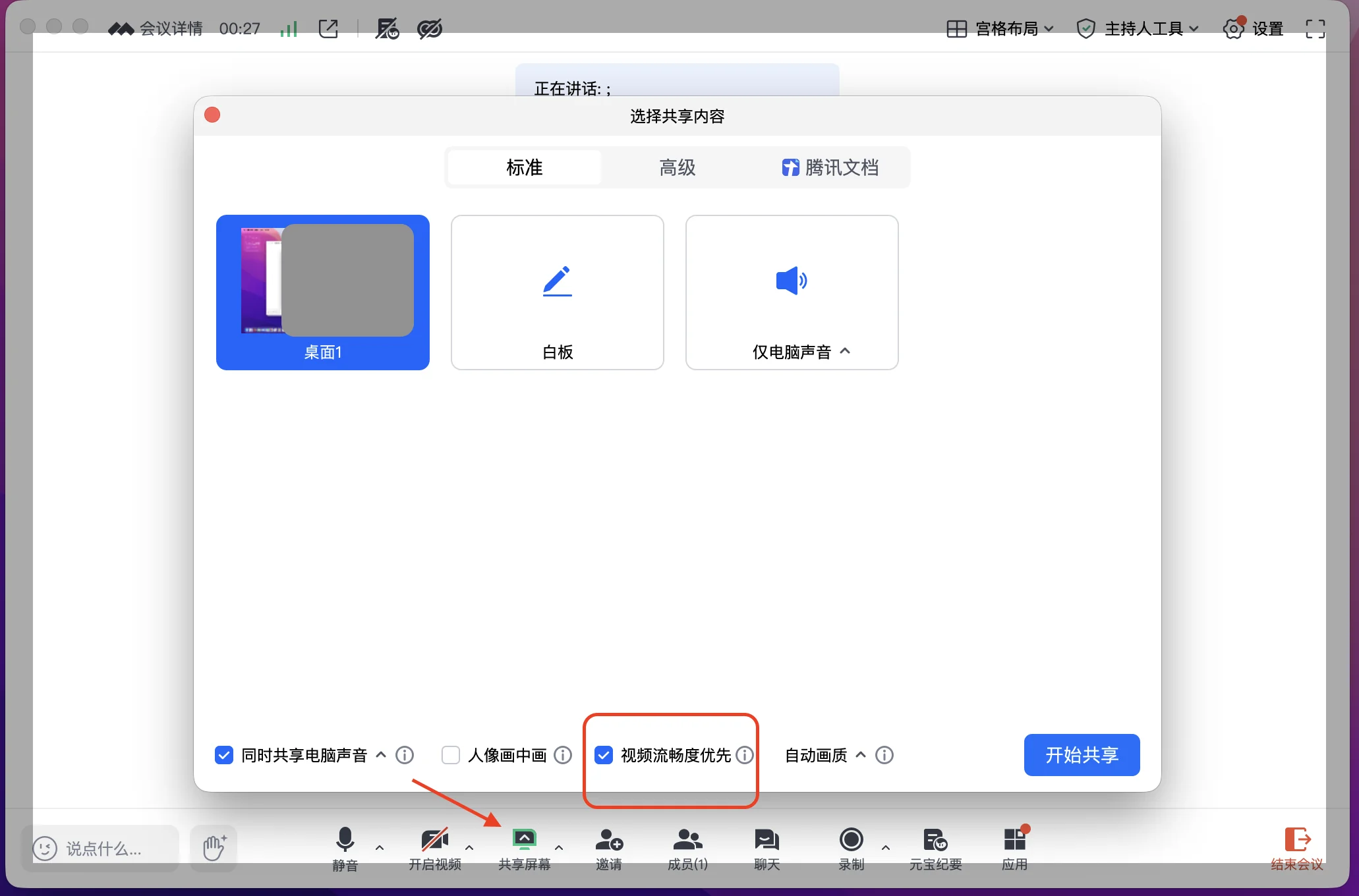
腾讯会议在**「视频流畅度优先」**(部分版本叫「流畅度优先」,或当前版本中的等效标准模式)下机考拉不可见。设置方法:
- 会议中点击底部工具栏的 共享屏幕
- 在弹出的「选择共享内容」窗口中,顶部保持 标准 标签页
- 勾选窗口底部的 视频流畅度优先
- 选中要共享的桌面,点击 开始共享
腾讯会议版本差异较大
不同版本的选项名称和位置会变,勾选后请务必用手机加入会议,确认一次效果。
正式面试前的彩排清单
不要跳过这一步。不同平台、不同机型、不同网络下的表现都可能不一样,只有真实彩排的结果才作数。
- 先在目标平台开一个测试会议/房间,用你当天会用的那台电脑、那个账号
- 用第二台设备(手机小号)加入,从远端观察共享画面——这才是面试官看到的东西
- 按当天会用的共享方式共享(整个屏幕 / 单个窗口,两者不可互相替代)
- 远端发声测试:语音识别是否正常拾取系统声音
- 确认远端全程看不到机考拉,再结束彩排
平台不在上面列表里时的通用测试方法,见隐身验证与彩排。
需要开第二机位?
有些单位会要求手机/平板从侧后方拍摄你和电脑屏幕,这时答案窗口需要额外处理,见双机位模式。
监考级别很高的自研桌面客户端,改用设备联动。